Nastavení v Mozilla Thunderbird
pro klienty Ag Art cz, s.r.o.
Verze Mozilla Thunderbird: 52.5.0
Datum aktualizace dokumentu: 14.12.2017
Spusťte program Mozilla Thunderbird
1) V levém sloupci klikněte pravým tlačítkem na svou e-mailovou adresu, zobrazí se kontextové menu. Viz obrázek 1.
2) Kliknutím zvolte „Nastavení…“ Viz obrázek 1.

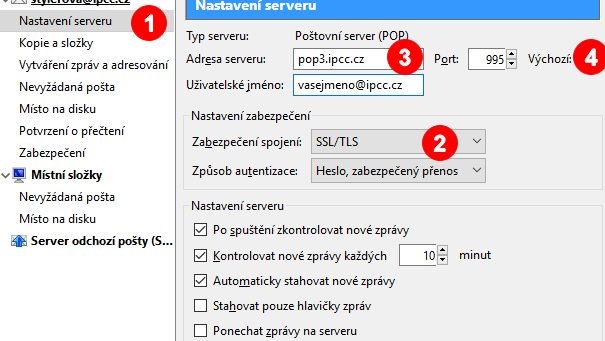
3) V levém menu klikněte na „Nastavení serveru„. Viz obrázek 2.
4) V části „Nastavení Zabezpečení” u volby „Zabezpečení spojení“ nastavte „SSL/TLS„. Viz obrázek 2.
5) Adresu serveru upravte na “imap.ipcc.cz” (pro IMAP) nebo na “pop3.ipcc.cz” (pro Pop3). Viz obrázek 2.
6) Číslo portu nastavte na port „993“ (pro IMAP) nebo na „995“ (pro POP3). Viz obrázek 2.
7) Neměňte žádné hodnoty.
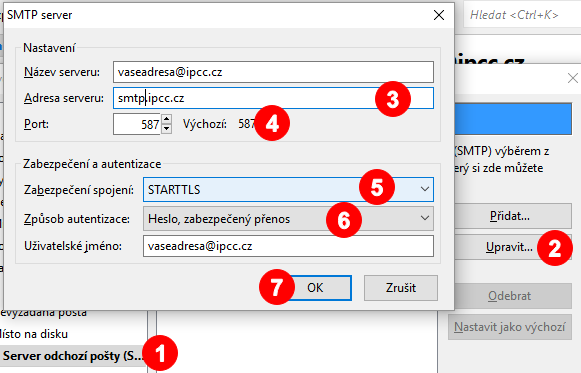
8) V levém menu klikněte na „Server odchozí pošty (SMTP)“ . Viz obrázek 3.
9) Zvolte tlačítko „Upravit…“ Viz obrázek 3.
10) V poli „Adresa serveru“ musí být zadáno „smtp.ipcc.cz„. Viz obrázek 3.
11) Port musí obsahovat „587„. Viz obrázek 3.
12) V části „Zabezpečení a autentizace“ u volby „Zabezpečení spojení“ nastavte „STARTTLS„. Viz obrázek 3.
13) U volby „Způsob autentizace“ zvolte „Heslo, zabezpečený přenos„. Viz obrázek 3.
14) Nastavení potvrďte tlačítkem „OK„. Viz obrázek 3.